El aprendizaje automático (machine learning, ML) ha revolucionado la tecnología y nuestras vidas. Si bien herramientas como ChatGPT han popularizado la inteligencia artificial (IA), su potencial educativo va mucho más allá. Enseñar ML en las escuelas no solo fomenta habilidades tecnológicas, sino que también desarrolla competencias críticas, como el pensamiento analítico, la resolución de problemas y la creatividad. En este artículo, exploramos cómo introducir ML en las aulas y cómo herramientas prácticas como Machine Learning for Kids pueden transformar el aprendizaje.
I. Beneficios de enseñar machine learning a estudiantes de educación básica
Fomento del pensamiento crítico y resolución de problemas. Al diseñar y entrenar modelos de machine learning, los estudiantes deben analizar datos, identificar patrones y evaluar resultados. Este proceso fortalece sus habilidades analíticas y fomenta una mentalidad de resolución de problemas.
Preparación para el futuro laboral. Según el Foro Económico Mundial (2020), se espera que habilidades relacionadas con la IA y el análisis de datos sean esenciales en los empleos del futuro. Iniciar a los estudiantes en machine learning los prepara para enfrentar estos desafíos laborales con ventaja.
Promoción de la creatividad. Las herramientas como Machine Learning for Kids permiten a los estudiantes desarrollar proyectos originales, como juegos interactivos o asistentes virtuales, integrando elementos de programación y diseño creativo.
Conciencia ética sobre el uso de la tecnología. Al explorar los límites y posibles sesgos de los modelos de IA, los estudiantes desarrollan una comprensión ética de cómo las tecnologías influyen en la sociedad y en la toma de decisiones.
Conexión con el mundo real. Los estudiantes pueden observar cómo la IA se aplica en campos como la medicina, la educación y el entretenimiento, lo que les ayuda a entender mejor su relevancia y utilidad en la vida cotidiana.
II. Herramientas para enseñar aprendizaje automático
Machine Learning for Kids es una plataforma que permite a los estudiantes ir más allá del uso de herramientas como ChatGPT, introduciéndolos al proceso de diseño, entrenamiento y prueba de modelos ML. Con una interfaz intuitiva, la plataforma guía a los estudiantes para que aprendan de manera práctica y divertida.
Características clave de la herramienta:
Accesibilidad: Gratuita y sin necesidad de registro inicial.
Versatilidad: Permite trabajar con datos de texto, imágenes, sonidos y números.
Integración: Compatible con plataformas como Scratch y App Inventor, fomentando la creatividad en programación.
Ética: Ofrece oportunidades para discutir temas importantes como el sesgo y el impacto de la IA.
III. Pasos para implementar Machine Learning for Kids:
Un ejemplo permite ilustrar los pasos para usar la plataforma.
Acceso a la Plataforma: Regístrate en https://machinelearningforkids.co.uk/.

Definición del Proyecto: Selecciona un tipo de modelo (texto, imágenes, etc.) y define las categorías.
Elaboraremos un juego: un camaleón que cambia de color para que coincida con su fondo. Es decir, cuando en el juego presentemos un color a la cámara, nuestra figura de camaleón cambie a ese color que le estamos presentado para mimetizarse con el ambiente”
Clic al botón “Empezar”, y luego al botón “Pruébalo ahora”

Añadimos nuevo proyecto:

Damos nombre al proyecto y escogemos como tipo de proyecto el “Reconocimiento de imágenes” y como storage (almacenamiento) “En su navegador web” y luego botón “crear”

Se crea el proyecto

Recolección y Entrenamiento de Datos: Enséñales la importancia de datos variados y de calidad para un modelo efectivo.
Debemos ingresar a “Entrenar”

Nuestro reto en el juego es usar el reconocimiento automático para reconocer colores, iniciaremos con 3 colores: rojo, verde y azul, por lo tanto añadiremos 3 etiquetas. Esto lo realizamos usando el botón “+Añadir etiqueta”

Ahora añadiremos a cada etiqueta 10 o más imágenes con cada color. Esto lo realizamos dando clic en el botón webcam de cada etiqueta.

Con las imágenes dentro de las etiquetas volvemos al proyecto para entrenar el modelo

Para entrenar al modelo le damos clic al botón “Aprender & probar”
Entrenamos el modelo dando clic al botón: “Entrenar un nuevo modelo”
Tenemos el modelo entrenado y listo para probarlo
Para usarlo damos clic “Volver al proyecto”
Prueba e Iteración: Motiva a los estudiantes a experimentar con diferentes configuraciones para mejorar su modelo.
Para usar le modelo damos clic al botón “Crea”

Seleccionamos el botón “Scratch 3”
Clic en “Abrir en Scratch 3”. La imagen ilustra como usar los bloques de reconocimiento de imagen y donde se encuentran estos bloques, que están al final de todos los bloques e inicia con “Proyecto + El nombre que le diste a tu proyecto”
Tendremos la pantalla de Scratch 3
Nos interés los bloques de “Proyecto Camaleón”
Los bloques que usaremos:
Para ahorrar tiempo del diseño usaremos ejemplos de proyectos que se encuentra en el menú como “Project Template” que nos da una imagen de un camaleón que podemos usar.

Una vez que tenemos la base del proyecto, vamos al menú “Disfraces”

Hacemos 3 copias (duplicamos) del disfraz de camaleón, también pintamos cada disfraz y le damos nombre: rojo, verde y azul, también pintamos al camaleón.

Es hora de programar con bloques:
La lógica básica es:
- Al presionar bandera iniciar programa
- Cambiar disfraz a “outline”
- Asignar a la variables “colour” el valor que devuelve el reconocimiento automático al procesar la imagen de fondo que se le pasa (si hay reconocimiento positivo debe devolver un valor entre “rojo/verde/azul”)
Cambiar disfraz a “rojo/verde/azul”

Importante: Recognise imagen llama a la IA de reconocimiento automático para que identifique si “backdrop image” esta en su set, de ser así, clasifica si es rojo, verde o azul y devuelve el valor del nombre del grupo de clasificación al que pertenece la imagen que es “rojo”/”verde”/”azul” dentro de nuestro proyecto. Este valor “rojo/verde/azul” es devuelto como texto, y lo usamos en Scratch para llamar cambiar de disfraz, así funciona la magia y podemos lograr que el camaleón cambie su color para mimetizarse con el fondo.
Quizá este frustrado porque no se encendió su cámara, hay que llamar a la extensión Sensor de video de Scratch para encender la cámara.


La codificación queda así, agregando el bloque de encender el video

Finalmente, sería idea que el programa sea interactivo y el camaleón cambie de color cuando el ambiente cambie entre colores, para ello se coloca el bloque por siempre.

Integración del Modelo: Anima a los alumnos a usar sus modelos en aplicaciones prácticas, como juegos o asistentes.
IV. Proyectos innovadores para el aula
Asistente de Voz Personalizado: Los estudiantes pueden diseñar un modelo que entienda comandos básicos y los utilicen en Scratch.
Clasificador de Imágenes: Creación de un modelo para identificar objetos comunes o categorías como "animales" y "vehículos".
Analizador de Sentimientos: Entrenar un modelo para detectar emociones en textos o imágenes, útil para proyectos en áreas como literatura o comunicación.
Juego Interactivo con ML: Incorporar modelos en juegos que utilicen gestos o comandos para interactuar.
Sostenibilidad y Tecnología: Desarrollar proyectos enfocados en problemas ambientales, como identificar tipos de residuos reciclables.
V. Más Allá de la Tecnología: Consideraciones Importantes
La Calidad de los Datos: Enséñales que los datos variados y equilibrados producen modelos más precisos y justos.
La Ética en el ML: Reflexiona sobre los riesgos del sesgo en los datos y las decisiones automatizadas.
Iteración Constante: Fomenta la resiliencia al explicar que ajustar y mejorar un modelo es parte del proceso.
Referencias
Foro Económico Mundial. (2020). The Future of Jobs Report 2020. Recuperado de https://www.weforum.org/reports/the-future-of-jobs-report-2020
Bibliografía
Machine Learning for Kids. (s.f.). Welcome to Machine Learning for Kids. https://machinelearningforkids.co.uk/
Mitchell, T. (1997). Machine Learning. McGraw Hill.
Russell, S., & Norvig, P. (2021). Artificial Intelligence: A Modern Approach (4ª ed.). Pearson.
INTEF. (sf). Aprendizaje Automático. https://formacion.intef.es/aulaenabierto/mod/book/view.php?id=5075
Sargin, A. & Göçen, A. (2019). Artificial Intelligence for Children
El aprendizaje automático (machine learning, ML) ha revolucionado la tecnología y nuestras vidas. Si bien herramientas como ChatGPT han popularizado la inteligencia artificial (IA), su potencial educativo va mucho más allá. Enseñar ML en las escuelas no solo fomenta habilidades tecnológicas, sino que también desarrolla competencias críticas, como el pensamiento analítico, la resolución de problemas y la creatividad. En este artículo, exploramos cómo introducir ML en las aulas y cómo herramientas prácticas como Machine Learning for Kids pueden transformar el aprendizaje.
I. Beneficios de enseñar machine learning a estudiantes de educación básica
Fomento del pensamiento crítico y resolución de problemas. Al diseñar y entrenar modelos de machine learning, los estudiantes deben analizar datos, identificar patrones y evaluar resultados. Este proceso fortalece sus habilidades analíticas y fomenta una mentalidad de resolución de problemas.
Preparación para el futuro laboral. Según el Foro Económico Mundial (2020), se espera que habilidades relacionadas con la IA y el análisis de datos sean esenciales en los empleos del futuro. Iniciar a los estudiantes en machine learning los prepara para enfrentar estos desafíos laborales con ventaja.
Promoción de la creatividad. Las herramientas como Machine Learning for Kids permiten a los estudiantes desarrollar proyectos originales, como juegos interactivos o asistentes virtuales, integrando elementos de programación y diseño creativo.
Conciencia ética sobre el uso de la tecnología. Al explorar los límites y posibles sesgos de los modelos de IA, los estudiantes desarrollan una comprensión ética de cómo las tecnologías influyen en la sociedad y en la toma de decisiones.
Conexión con el mundo real. Los estudiantes pueden observar cómo la IA se aplica en campos como la medicina, la educación y el entretenimiento, lo que les ayuda a entender mejor su relevancia y utilidad en la vida cotidiana.
II. Herramientas para enseñar aprendizaje automático
Machine Learning for Kids es una plataforma que permite a los estudiantes ir más allá del uso de herramientas como ChatGPT, introduciéndolos al proceso de diseño, entrenamiento y prueba de modelos ML. Con una interfaz intuitiva, la plataforma guía a los estudiantes para que aprendan de manera práctica y divertida.
Características clave de la herramienta:
Accesibilidad: Gratuita y sin necesidad de registro inicial.
Versatilidad: Permite trabajar con datos de texto, imágenes, sonidos y números.
Integración: Compatible con plataformas como Scratch y App Inventor, fomentando la creatividad en programación.
Ética: Ofrece oportunidades para discutir temas importantes como el sesgo y el impacto de la IA.
III. Pasos para implementar Machine Learning for Kids:
Un ejemplo permite ilustrar los pasos para usar la plataforma.
Acceso a la Plataforma: Regístrate en https://machinelearningforkids.co.uk/.
Definición del Proyecto: Selecciona un tipo de modelo (texto, imágenes, etc.) y define las categorías.
Elaboraremos un juego: un camaleón que cambia de color para que coincida con su fondo. Es decir, cuando en el juego presentemos un color a la cámara, nuestra figura de camaleón cambie a ese color que le estamos presentado para mimetizarse con el ambiente”
Clic al botón “Empezar”, y luego al botón “Pruébalo ahora”
Añadimos nuevo proyecto:
Damos nombre al proyecto y escogemos como tipo de proyecto el “Reconocimiento de imágenes” y como storage (almacenamiento) “En su navegador web” y luego botón “crear”
Se crea el proyecto
Recolección y Entrenamiento de Datos: Enséñales la importancia de datos variados y de calidad para un modelo efectivo.
Debemos ingresar a “Entrenar”
Nuestro reto en el juego es usar el reconocimiento automático para reconocer colores, iniciaremos con 3 colores: rojo, verde y azul, por lo tanto añadiremos 3 etiquetas. Esto lo realizamos usando el botón “+Añadir etiqueta”
Ahora añadiremos a cada etiqueta 10 o más imágenes con cada color. Esto lo realizamos dando clic en el botón webcam de cada etiqueta.
Con las imágenes dentro de las etiquetas volvemos al proyecto para entrenar el modelo
Para entrenar al modelo le damos clic al botón “Aprender & probar”
Entrenamos el modelo dando clic al botón: “Entrenar un nuevo modelo”
Tenemos el modelo entrenado y listo para probarlo
Para usarlo damos clic “Volver al proyecto”
Prueba e Iteración: Motiva a los estudiantes a experimentar con diferentes configuraciones para mejorar su modelo.
Para usar le modelo damos clic al botón “Crea”
Seleccionamos el botón “Scratch 3”
Clic en “Abrir en Scratch 3”. La imagen ilustra como usar los bloques de reconocimiento de imagen y donde se encuentran estos bloques, que están al final de todos los bloques e inicia con “Proyecto + El nombre que le diste a tu proyecto”
Tendremos la pantalla de Scratch 3
Nos interés los bloques de “Proyecto Camaleón”
Los bloques que usaremos:
Para ahorrar tiempo del diseño usaremos ejemplos de proyectos que se encuentra en el menú como “Project Template” que nos da una imagen de un camaleón que podemos usar.
Una vez que tenemos la base del proyecto, vamos al menú “Disfraces”
Hacemos 3 copias (duplicamos) del disfraz de camaleón, también pintamos cada disfraz y le damos nombre: rojo, verde y azul, también pintamos al camaleón.
Es hora de programar con bloques:
La lógica básica es:
– Al presionar bandera iniciar programa
– Cambiar disfraz a “outline”
– Asignar a la variables “colour” el valor que devuelve el reconocimiento automático al procesar la imagen de fondo que se le pasa (si hay reconocimiento positivo debe devolver un valor entre “rojo/verde/azul”)
Cambiar disfraz a “rojo/verde/azul”
Importante: Recognise imagen llama a la IA de reconocimiento automático para que identifique si “backdrop image” esta en su set, de ser así, clasifica si es rojo, verde o azul y devuelve el valor del nombre del grupo de clasificación al que pertenece la imagen que es “rojo”/”verde”/”azul” dentro de nuestro proyecto. Este valor “rojo/verde/azul” es devuelto como texto, y lo usamos en Scratch para llamar cambiar de disfraz, así funciona la magia y podemos lograr que el camaleón cambie su color para mimetizarse con el fondo.
Quizá este frustrado porque no se encendió su cámara, hay que llamar a la extensión Sensor de video de Scratch para encender la cámara.
La codificación queda así, agregando el bloque de encender el video
Finalmente, sería idea que el programa sea interactivo y el camaleón cambie de color cuando el ambiente cambie entre colores, para ello se coloca el bloque por siempre.
Integración del Modelo: Anima a los alumnos a usar sus modelos en aplicaciones prácticas, como juegos o asistentes.
IV. Proyectos innovadores para el aula
Asistente de Voz Personalizado: Los estudiantes pueden diseñar un modelo que entienda comandos básicos y los utilicen en Scratch.
Clasificador de Imágenes: Creación de un modelo para identificar objetos comunes o categorías como “animales” y “vehículos”.
Analizador de Sentimientos: Entrenar un modelo para detectar emociones en textos o imágenes, útil para proyectos en áreas como literatura o comunicación.
Juego Interactivo con ML: Incorporar modelos en juegos que utilicen gestos o comandos para interactuar.
Sostenibilidad y Tecnología: Desarrollar proyectos enfocados en problemas ambientales, como identificar tipos de residuos reciclables.
V. Más Allá de la Tecnología: Consideraciones Importantes
La Calidad de los Datos: Enséñales que los datos variados y equilibrados producen modelos más precisos y justos.
La Ética en el ML: Reflexiona sobre los riesgos del sesgo en los datos y las decisiones automatizadas.
Iteración Constante: Fomenta la resiliencia al explicar que ajustar y mejorar un modelo es parte del proceso.
Referencias
Foro Económico Mundial. (2020). The Future of Jobs Report 2020. Recuperado de https://www.weforum.org/reports/the-future-of-jobs-report-2020
Bibliografía
Machine Learning for Kids. (s.f.). Welcome to Machine Learning for Kids. https://machinelearningforkids.co.uk/
Mitchell, T. (1997). Machine Learning. McGraw Hill.
Russell, S., & Norvig, P. (2021). Artificial Intelligence: A Modern Approach (4ª ed.). Pearson.
INTEF. (sf). Aprendizaje Automático. https://formacion.intef.es/aulaenabierto/mod/book/view.php?id=5075
Sargin, A. & Göçen, A. (2019). Artificial Intelligence for Children
Debe Registrarse o Iniciar sesión para publicar un comentario.
 Comentarios: 1
 Valoraciones: 0

Desde Educared, queremos compartir a las familias una guía muy útil elaborada por el Ministerio de Educación en alian ...
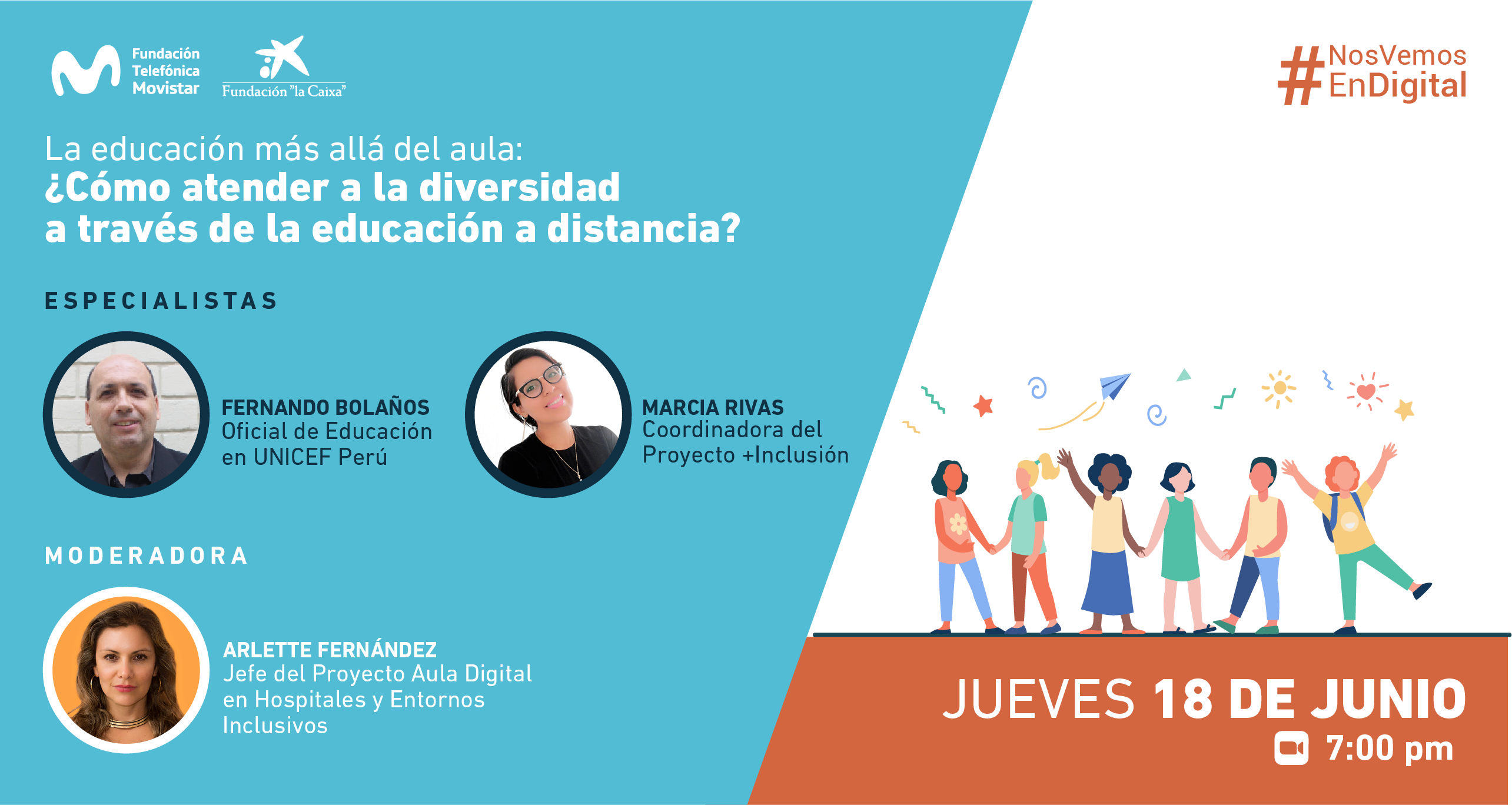
Educación más allá del aula es un conjunto de conversatorios online organizado por Fundación Telefónica y Educared ...
A través de Fundación Telefónica/Movistar y “la Caixa” Foundation se ha puesto a disposición del Ministerio de E ...


 Facebook
 Twitter


E s un ejemplo muy valioso que debemos trabajar con nuestros estudiantes, scratch es dinámico y activo para realizar proyectos interactivos para interactuar.